3 may 2012

Encabezado y Pie de Página

El Encabezado y/o Pie de página es un espacio donde podremos incluir textos, imágenes o enumerar automáticamente todas las páginas de un documento. Generalmente el Encabezado se ubica en el margen superior y el Pie de página en el margen inferior de la página. No obstante la información podrá ser colocada en cualquier parte de la hoja, por ejemplo: una imagen como marca de agua en el centro de la página.

En Word 2010, para insertar esta opción iremos a la pestaña Insertar y allí damos clic en Encabezado o en Pie de página. Del menú desplegable elegimos la opción que más se adecue al trabajo que estamos realizando. La primera opción “En Blanco” solo incluye un cuadrito para texto, que podremos eliminar si lo deseamos o digitar en él.
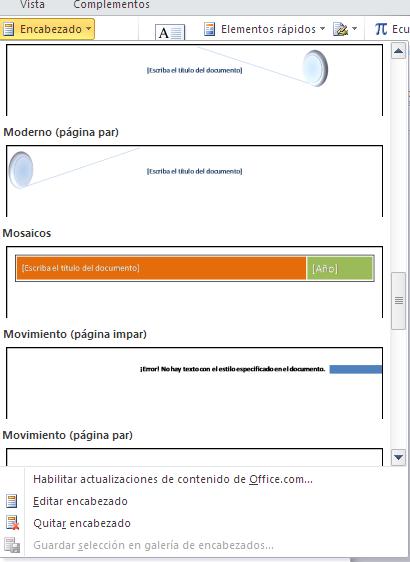


Herramientas de Encabezado y Pie de página

Mientras tenemos activa la opción de Encabezado y Pie de página, podremos visualizar una nueva cinta de opciones llamada: Herramientas para Encabezado y Pie de página.
Recuerden que con el Tabulador nos movemos dentro del Encabezado y Pie, saltando: izquierda – centro – derecha para ingresar información en dichas alineaciones. Es decir que si tenemos el cursor a la izquierda y pulsamos TAB, saltaremos al centro del encabezado y otro TAB nos llevará a la alineación derecha.


Para enumerar páginas, hay varias opciones, que podremos curiosear dando clic en Número de página. Por ejemplo ahora se incluye la opción de enumerar las páginas también en los márgenes izquierdo y derecho. 
Si en el Encabezado por ejemplo ponemos una imagen, luego digitamos un texto y finalmente queremos enumerar, nos conviene elegir la opción “Posición Actual”, ya que otras opciones nos borran los elementos que tengamos insertados para poner únicamente la numeración en un orden de alineación predeterminado.
Otras opciones permitirán incluir fecha, imagen de archivo o prediseñadas, etc.


Para quienes utilizaban la opción de numeración total de páginas, es decir que en un documento de varias páginas ponían pág. x de xx (siendo x = al número de la página actual y xx = al total de páginas del documento), esa función la quitaron en el nuevo Word. No la encontrarán a simple vista.
Pero eso se puede solucionar de la siguiente manera:
Digitamos Pág.
Clic en Número de página / Posición actual / Número sin formato
Hasta el momento tenemos: Pág. 1
Digitamos de
Damos clic en Elementos rápidos / Campo
En la Categoría [Todos] elegimos el nombre de campo: NumPages 
Finalmente elegimos el formato deseado, por ejemplo: 1,2,3...
Aceptar
Así para la primer página, en un documento de 3 páginas, obtendremos: Pág. 1 de 3


En el encabezado podemos insertar otros elementos que no aparecen entre las Herramientas de Encabezado y Pie de página. Mientras lo tenemos “abierto” podemos insertar por ejemplo también Formas. (como en la imagen anterior se insertó una Forma de Línea)

Si la primera página la queremos sin Encabezado o queremos digitar algo diferente al resto de las páginas, podemos tildar la opción: Primera página diferente (se borrará  el Encabezado de la primera página y podremos editarlo a gusto o dejarlo vacío)


Si terminamos de editar el Encabezado y deseamos pasar al Pie, damos clic en la herramienta Ir al pie de página.


Finalmente para salir de la edición damos clic en la opción Cerrar encabezado o Cerrar Encabezado y Pie de página, según lo que estemos editando.


12 jun 2011

WordArt e Imágenes Prediseñadas

El WordArt, es un texto artístico, se utiliza cuando tenemos títulos o textos cortos pero llamativos.

  • Pestaña Insertar  / clic en WordArt
  • Se despliega una lista con varios estilos (Hasta Word 2007 inclusive, siguen siendo los mismos de siempre). Damos clic en el que queremos.
  • Una vez que tenemos el logo en la página debemos aplicar Ajuste de texto para poder moverlo y ubicarlo cómodamente. El Ajuste de texto es la relación que hay entre un objeto (WordArt o Imagen) y el texto (o resto de los objetos). 


Con el texto artístico seleccionado aparecerán las Herramientas de WordArt

  • Desde Formato podremos elegir varias opciones para el texto: color, sombra, 3D, etc.
  • También podremos Traerlo al frente o Enviar al fondo si necesitamos acomodarlo respecto a una forma, imagen, etc


Las Imágenes prediseñadas son aquellas que insertamos a partir de la Gallería de imágenes que trae Office.
  • Pestaña Insertar / clic en Imágenes prediseñadas
  • Aparece a la derecha el Panel de Imágenes prediseñadas. 
  • Escribimos en el cuadro de texto algo referente a lo que deseamos buscar, en el ejemplo siguiente (para el próximo ejercicio propuesto) se digitó la palabra Joven.
  • Clic en el botón Buscar


Si aparecen pocas imágenes es porque las que vienen incluidas en el paquete Office son escasas. Pero si estamos conectados a Internet podremos elegir de imágenes de Office On-line. Para esto tenemos que tener en la lista siguiente (Buscar en), tildada la opción: "Colecciones Web", como se observa en la siguiente imagen.

Entonces aparecerán muchas imágenes prediseñadas (las que son de Internet tienen un círculo en su esquina inferior izquierda)


En la siguiente lista desplegable (Los resultados deben ser:) podemos dejar tildada únicamente imágenes. Si deseamos buscar fotografías tildar también esa opción. El resto (películas y sonidos) no suelen utilizarse en Word, sí en otros programas de Office, tales como PowerPoint)


Una vez insertada la imagen, al igual que con los WordArt, debemos elegir un Ajuste de texto. Si la imagen va debajo del texto como sello, elegiremos "Detrás del texto", si por el contrario la imagen va sobre otras formas o texto elegiremos "Delante de texto", si va la imagen en medio de un texto con elegir "Estrecho" o "Cuadrado" bastará. El Ajuste de texto aparece solo cuando la imagen está seleccionada y en la pestaña Formato (de las Herramientas de Imagen)


Para las imágenes tenemos nuevas opciones a partir de Word 2007, tales como Volver a colorear.
Allí podremos elegir opciones de sepia u otros tonos para la imagen, aparte de la opción Definir color transparente con el que podremos dar clic en un color de la imagen que desaparecerá (muy útil para quitar los fondos, como se muestra en las siguientes imagenes)

Aquí la imagen de la derecha tiene un fondo color anaranjado.

Aquí desaparece el fondo luego que se dio clic con la herramienta Definir color transparente


Aquí se modifican los colores predeterminados por tonalidades azules "Color de énfasis 1 claro", utilizando opciones de Variaciones de luz


Hay mucho para curiosear en las Herramientas de imagen y Herramientas de WordArt.
Para practicar con Formas, WordArt e Imágenes Prediseñadas les dejo el siguiente ejercicio.
Que se diviertan!